vendredi 6 août 2004
Séjour à Amsterdam
Nous revenons d'Amsterdam où nous avons passé la semaine. Nous y sommes arrivés lundi 2 par le Thalys (4 heures de train). Nous avons séjourné à l'hôtel Doelen en plein centre-ville. Au programme, visite de la ville et promenade sur les canaux.


lundi 28 juin 2004
Les fichiers de log
Le système Mac OS X génère tout un tas de données informatives sur les messages échangés et les événements. Ces données sont stockées dans des fichiers textes appelés 'log'.
La plupart des fichiers de log sont stockés dans les répertoires :
/private/var/log
Dans ce dossier figurent les fichiers de log du système. Ils sont gérés par le daemon Syslog chargé au démarrage. On y trouve par exemple les résultats des traitements programmés chaque jour, semaine ou mois.
Ce dossier peut être aussi /var/log (en fait, /var est un lien symbolique - un alias - vers /private/var)
/Library/Logs
Dans ce dossier figurent les fichiers de log des services de répertoire ainsi que les rapport de plantage des applications.
~/Library/Logs
Dans ce dossier appartenant à un utilisateur figurent les historiques des applications.
Les fichiers de log peuvent facilement être visualisés à partir de l'application Console
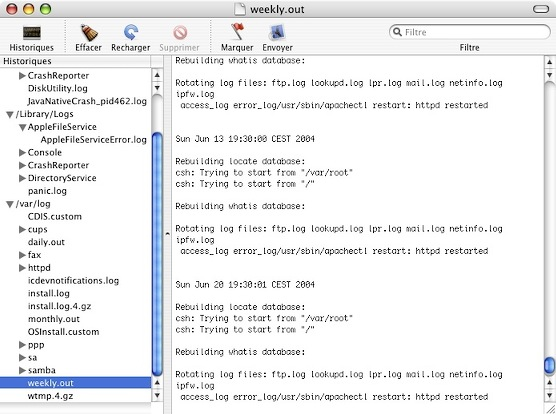
La plupart des fichiers de log sont stockés dans les répertoires :
/private/var/log
Dans ce dossier figurent les fichiers de log du système. Ils sont gérés par le daemon Syslog chargé au démarrage. On y trouve par exemple les résultats des traitements programmés chaque jour, semaine ou mois.
Ce dossier peut être aussi /var/log (en fait, /var est un lien symbolique - un alias - vers /private/var)
/Library/Logs
Dans ce dossier figurent les fichiers de log des services de répertoire ainsi que les rapport de plantage des applications.
~/Library/Logs
Dans ce dossier appartenant à un utilisateur figurent les historiques des applications.
Les fichiers de log peuvent facilement être visualisés à partir de l'application Console
samedi 26 juin 2004
La commande top
Pour connaître l'occupation CPU des applications et autres processus qui tournent parfois en tâche de fond sans que vous vous en doutiez, il existe la commande top.
Pour éviter que cette même commande ne vienne perturber le résultat, il convient de la lancer avec quelques paramètres bien choisis :
top -u -R -F -s 5
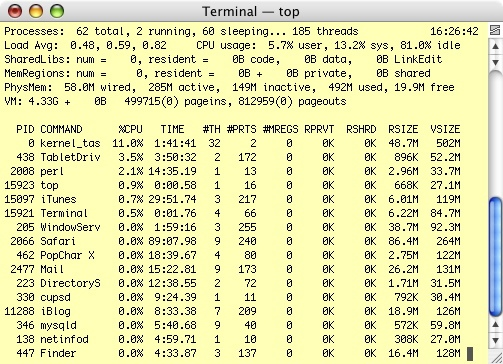
On quitte la commande avec la combinaison de touches [Ctrl]+C
Vu dans MacAndCo n°8 de mai 2004, page 106
Pour éviter que cette même commande ne vienne perturber le résultat, il convient de la lancer avec quelques paramètres bien choisis :
top -u -R -F -s 5
On quitte la commande avec la combinaison de touches [Ctrl]+C
Vu dans MacAndCo n°8 de mai 2004, page 106
Modifier des préférences
On peut modifier directement les fichiers de préférences avec une commande du Terminal.
La commande 'defaults write' permet de modifier des préférences directement dans les fichiers concernés et donc sans ouvrir l'application. Ca peut être très utile pour les préférences qui n'apparaissent pas dans l'application.
La syntaxe est de la forme :
defaults write
Voici une liste de ces commandes parmi les plus utiles :
defaults write com.apple.Safari IncludeDebugMenu 1
affiche le menu Debug de Safari
La commande 'defaults write' permet de modifier des préférences directement dans les fichiers concernés et donc sans ouvrir l'application. Ca peut être très utile pour les préférences qui n'apparaissent pas dans l'application.
La syntaxe est de la forme :
defaults write
Voici une liste de ces commandes parmi les plus utiles :
defaults write com.apple.Safari IncludeDebugMenu 1
affiche le menu Debug de Safari
La commande df
La commande 'df' permet d'afficher des informations sur les volumes du Mac.
Tapez par exemple, 'df -H -l' pour obtenir un listing parfaitement lisible.
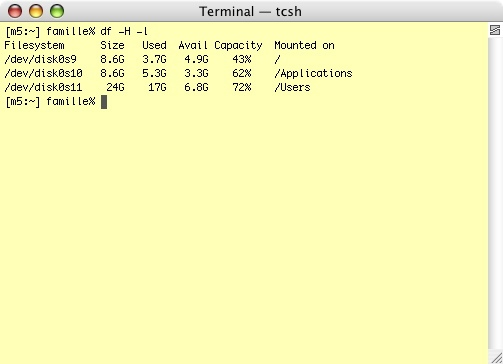
Tapez par exemple, 'df -H -l' pour obtenir un listing parfaitement lisible.
Paramètres de présentation des fenêtres du Terminal
Une option de Terminal permet de choisir quelques options de présentation des fenêtres du Terminal.
Il suffit de sélectionner l'option 'Afficher les informations' dans le menu 'Fichier' (ou [Cmd]+I
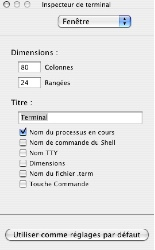
Parmi les options, il y a :
- la police des caractères
- la couleur des caractères et du fond des fenêtres
- l'affichage dans la barre de titre
- le tampon permettant de retrouver les commandes tapées
- la taille des fenêtres
- etc.
Les nouvelles options s'appliquent à la fenêtre active, mais il est possible de les appliquer par défaut à toutes les nouvelles fenêtres.
Il suffit de sélectionner l'option 'Afficher les informations' dans le menu 'Fichier' (ou [Cmd]+I
Parmi les options, il y a :
- la police des caractères
- la couleur des caractères et du fond des fenêtres
- l'affichage dans la barre de titre
- le tampon permettant de retrouver les commandes tapées
- la taille des fenêtres
- etc.
Les nouvelles options s'appliquent à la fenêtre active, mais il est possible de les appliquer par défaut à toutes les nouvelles fenêtres.
Exécuter des Applescript via le Terminal
On peut lancer des scripts Applescript via la ligne de commande du Terminal.
Il suffit de lancer la commande osascript suivie du nom complet du script.
On peut aussi utiliser cette commande pour exécuter directement des commandes Applescript. Il faut alors la compléter avec l'option '-e'. Par exemple :
osascript -e 'beep 7'
Vu dans MacAndCo n°3 de décembre 2003 page 109
Il suffit de lancer la commande osascript suivie du nom complet du script.
On peut aussi utiliser cette commande pour exécuter directement des commandes Applescript. Il faut alors la compléter avec l'option '-e'. Par exemple :
osascript -e 'beep 7'
Vu dans MacAndCo n°3 de décembre 2003 page 109
Inscription à :
Articles (Atom)